
Hướng dẫn tích hợp OpenEvidence vào Claude – MacOS
Dạo này mình đang mày mò cách kết nối OpenEvidence trực tiếp vào Claude, và vì quá trình cài đặt không hề đơn giản như mình nghĩ ban đầu, nên mình ghi lại đây để nếu mọi người cần thì có thể thực hiện theo, vì biết đâu nhiều bạn cũng đã loay hoay giống như mình T_T.
Tuy nhiên, đây là một MCP server không chính thức, không được OpenEvidence phát triển hay bảo trợ. Và bạn cần có tài khoản OpenEvidence của riêng mình.
Trước hết, bạn hoàn toàn có thể hỏi Claude bằng Prompt “cài Open evidence MCP vào Claude trên MacOS” và thực hiện theo nha. ^^ , nhưng bài viết phía dưới có cả trải nghiệm mò mẫm và giải thích của mình nữa nên có thể sẽ giúp ích phần nào đó.
MCP là gì, và tại sao mình cần nó?
MCP — Model Context Protocol — hiểu nôm na là một “cầu nối” cho phép Claude kết nối với các công cụ bên ngoài. Thay vì Claude chỉ trả lời dựa trên kiến thức có sẵn, MCP cho phép Claude thực sự gọi đến một dịch vụ, lấy dữ liệu thật, rồi tổng hợp lại cho mình.
Với OpenEvidence MCP, Claude sẽ có thể đặt câu hỏi y văn, lấy kết quả từ chính tài khoản OpenEvidence của bạn, rồi trả lời ngay trong Claude. Không cần chuyển tab, không cần copy-paste.
Bước 1 — Chuẩn bị
- Tài khoản OpenEvidence
Những cái khác không khó, ví dụ Node.js.
Mở Terminal (Command + Space mở Spotlight Search, gõ Terminal -> Enter).
- Kiểm tra Node.js bằng lệnh
node --versionNếu kết quả trả về nhỏ hơn v20, bạn vào trang nodejs.org sau đó tải bản cho MacOS rồi cài đặt trên máy trước nhé.
- Kiểm tra git bằng lệnh
git --versionNếu cũng chưa có git thì cách cài đặt ở đây: https://git-scm.com/install/mac
Bước 2 — Tải mã nguồn về máy và cài các thư viện cần thiết
Vẫn là trên Terminal, chạy lần lượt:
git clone https://github.com/bakhtiersizhaev/openevidence-mcp.git
Câu lệnh này sẽ giúp tải toàn bộ mã nguồn của dự án OpenEvidence MCP từ GitHub về máy tính của bạn. Sau lệnh này, máy bạn sẽ có một thư mục tên openevidence-mcp chứa tất cả các file cần thiết.
Sau đó, bạn sẽ vào thư mục openevidence-mcp vừa tạo bằng câu lệnh
cd openevidence-mcpcd là “change directory” — giống như bạn double-click vào một thư mục trong Finder vậy, chỉ là làm bằng dòng lệnh.
Sau đó, chạy:
npm ci Câu lệnh này sẽ giúp cài đặt tất cả các thư viện mà dự án cần để chạy được. Giống như khi bạn tải một app về máy thì app đó cần thêm một số thứ đi kèm — npm ci lo phần đó.
Sau đó chạy lệnh:
npm run build
Lệnh này tạo ra thư mục dist/ với file server.js bên trong. Phải có bước này trước khi cài vào Claude vì đây là bước dịch ngôn ngữ lập trình, kiểu như là hơi phức tạp nên thôi cái này chạy thôi không hiểu cũng được, mình cũng không hiểu sâu nhưng mà giải thích cũng không có ích thêm gì ở đây cả nên thôi nhé.
Bước 3 — Đăng nhập OpenEvidence
Nếu đã có Chrome trên máy tính, chạy tiếp dòng lệnh sau trên Terminal:
npm run login:browser
Chrome sẽ tự mở ra. Bạn đăng nhập vào OpenEvidence bằng tài khoản của mình, rồi quay lại Terminal và nhấn Enter. Session đăng nhập sẽ được lưu lại tại:
~/.openevidence-mcp/auth/storage-state.json
Nếu chưa có Chrome trên máy tính :)) thì cài Chrome, hoặc có thể máy tính của bạn sẽ tự mở trình duyệt web bạn đang sử dụng. Nên là thử trước xem mà được thì oke còn không được thì cài Chrome nha :3
Bước 4 — Kiểm tra kết nối
npm run smoke
Kết quả trả ra cũng dài đấy, kéo lên trên chỗ bắt đầu dòng lệnh, nếu thấy kết quả:
ok: true
authenticated: true
thì mọi thứ đã ổn. Nếu thấy authenticated: false, chạy lại npm run login:browser một lần nữa.
Bước 5 — Tìm đường dẫn đến server
Claude cần biết server.js nằm ở đâu trên máy bạn. Bạn cần tìm thư mục openevidence-mcp
Nếu không biết nó ở đâu thì xài Spotlight search của Mac, vào folder openevidence-mcp
Sau khi tìm được file server.js, chọn “Get info”, bạn sẽ tìm được đường dẫn trông giống như:
/Users/anhkim/openevidence-mcp/dist/server.js
Nhưng mà, cái chỗ “anhkim” là cái tên folder trong máy tính của bạn.
Copy lại cái đường dẫn này, mình sẽ dùng ở bước tiếp theo.
Bước 6 — Cấu hình cho Claude Desktop
Bước 6 là bước nói cho Claude biết MCP server của bạn ở đâu.
Hình dung thế này: bạn đã cài xong OpenEvidence MCP trên máy, nhưng Claude Desktop không tự biết điều đó. Claude cần được “giới thiệu” — kiểu như bạn thêm một số điện thoại mới vào danh bạ vậy. Không thêm vào danh bạ thì dù người đó có tồn tại, bạn cũng không gọi được.
File claude_desktop_config.json chính là danh bạ đó. Mỗi lần Claude Desktop khởi động, nó đọc file này để biết mình có những công cụ nào, và chạy chúng lên sẵn để dùng khi cần.
Nếu bỏ qua bước này, Claude sẽ không bao giờ biết đến sự tồn tại của OpenEvidence MCP dù bạn đã cài đặt hoàn chỉnh ở các bước trước. Bạn có thể
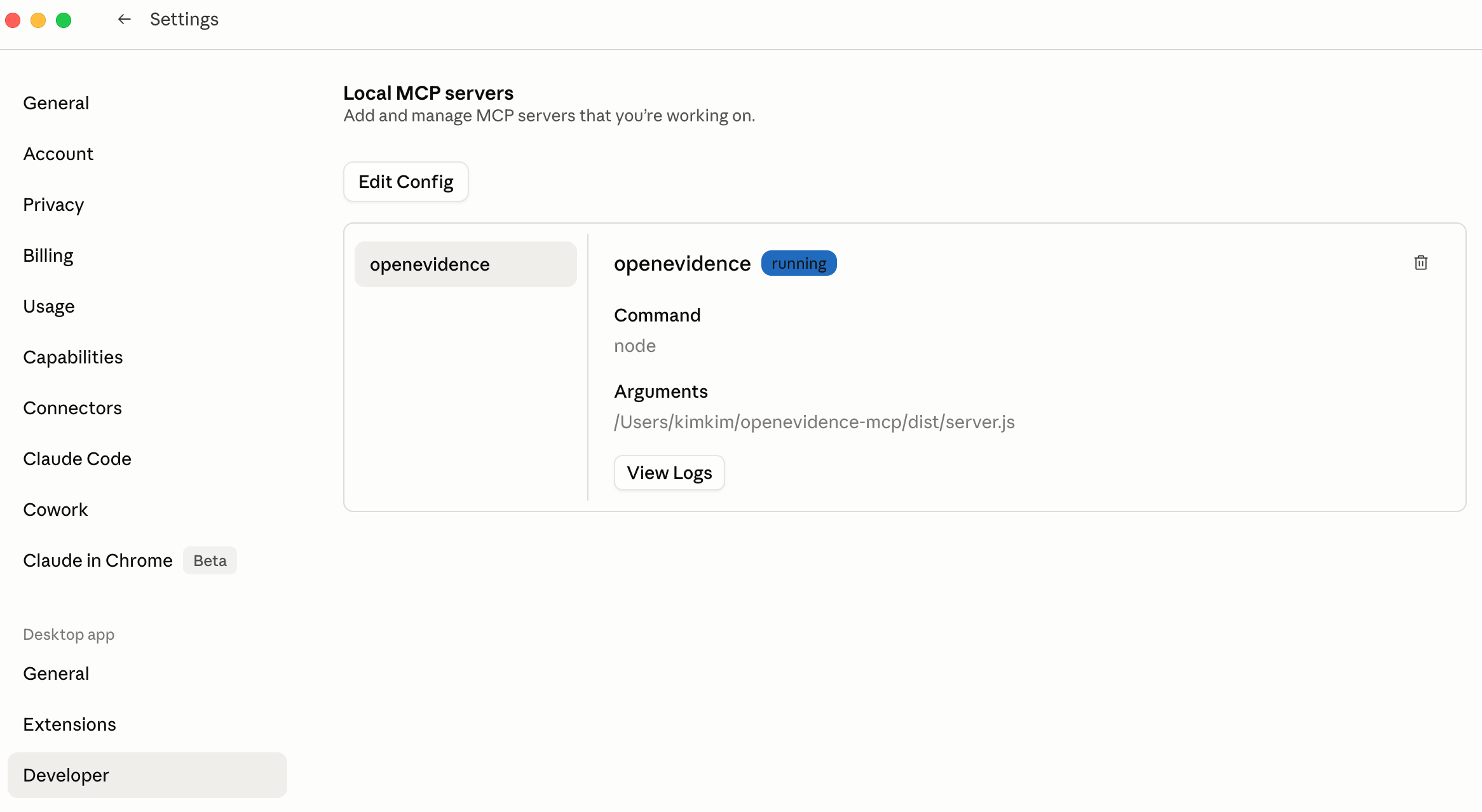
Đầu tiên là tìm file claude_desktop_config.json. Cách nhanh nhất là trên ứng dụng Claude, chỗ tên bạn ở góc trái chọn Setting -> Chọn tab Developer, bạn sẽ thấy nội dung là “Local MCP servers” và nút Edit Config. Nhấn vào cái nút đó (ở dưới có hình sau khi cài đặt xong nhưng trước đó thì cũng có cái nút này). Thư mục có file claude_desktop_config.json sẽ được mở ra.
Có 2 cách để thực hiện sửa đổi file này.
Cách 1: Thêm thủ công – nhưng rất dễ lỗi. Nếu file claude_desktop_config.json đã có các trường thông tin khác. Bạn mở file với TextEdit, sau đó chèn đoạn code sau vào đầu file (sau dấu } ):
"mcpServers": {
 "openevidence": {
  "command": "node",
  "args": ["/Users/anhkim/openevidence-mcp/dist/server.js"]
 }
}
Nhớ thay đoạn [“/Users/anhkim/openevidence-mcp/dist/server.js”] bằng link của bạn ở Bước 5.
Cách 2: Dùng Claude và Terminal – Nên dùng
Bạn mở file claude_desktop_config.json bằng TextEdit rồi copy tất cả nội dung của file. Sau đó, vào Claude, paste nội dung file, và đoạn code ở Cách 1, rồi yêu cầu Claude viết 1 đoạn code hoàn chỉnh cho bạn, rồi paste lại vào file.
Lưu file và đóng file lại
Bước 7 — Khởi động lại Claude Desktop
Thoát hẳn Claude, Chọn Quit hoặc nhấn Cmd+Q để quit rồi mở lại.
Để kiểm tra Claude đã nhận được MCP chưa thì trên ứng dụng, chỗ tên bạn chọn Setting -> Chọn tab Developer, bạn sẽ thấy OpenEvidence đang chạy như thế này
Lời kết
Mình cũng loay hoay một lúc trước khi có thể cài đặt MCP này, nên ghi lại bài này.
Nếu bạn thử và gặp vấn đề gì khác, cứ để lại comment hoặc liên lạc với mình nhé!

You May Also Like

Các khái niệm cơ bản về AI

Nói chuyện với PDF bằng AI